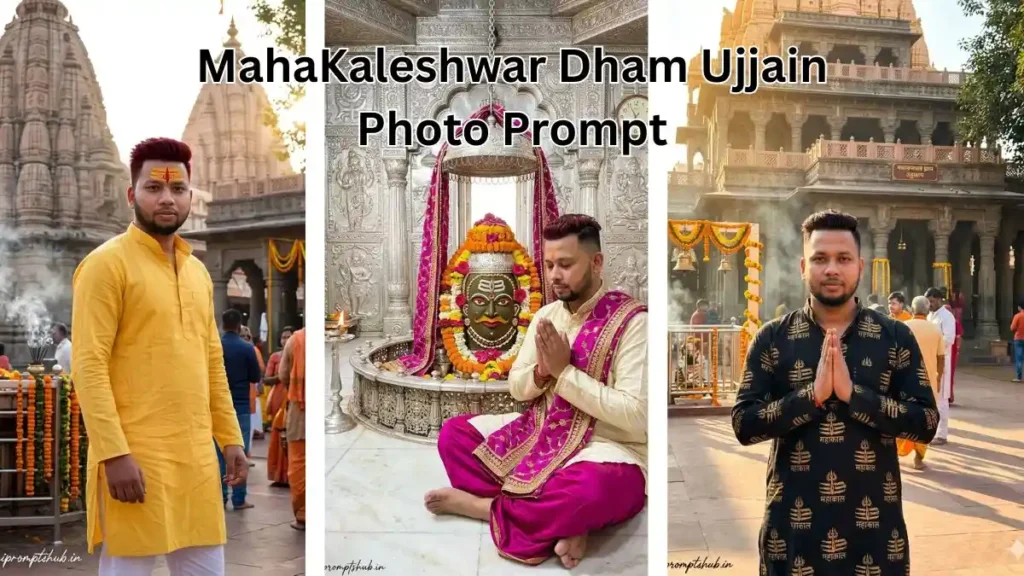
Mahakal AI Photo Prompt: सोशल मीडिया और AI image tools के इस दौर में अब लोग सिर्फ सुंदर फोटो नहीं, बल्कि ऐसी तस्वीरें बनाना चाहते हैं जिनमें भावनाएं भी दिखें। जब बात महाकाल की आती है, तो एक साधारण image prompt काफी नहीं होता, क्योंकि यहां सिर्फ visual नहीं, श्रद्धा और आध्यात्मिकता भी उतनी ही जरूरी होती हैं। यही वजह है कि Mahakal AI Photo Prompt आज तेजी से लोगों की पसंद बन रहा है।
अगर आप ऐसी AI image बनाना चाहते हैं जिसमें मंदिर का भव्य दृश्य, धुएं से भरा दिव्य माहौल, और महाकाल की भक्तिमय ऊर्जा साफ महसूस हो, तो सही prompt बहुत मायने रखता है। इस लेख में हम Ujjain Mahakal AI Photo Prompt, Mahakal AI Image Prompt, Mahakal Photo Editing Prompt और Mahakal Temple AI Photo Prompt जैसे जरूरी keywords के साथ ऐसे practical ideas साझा करेंगे, जिनकी मदद से आप ज्यादा realistic, devotional और eye-catching AI images तैयार कर सकें।
AI Photo को भक्ति से भरपूर और आकर्षक बनाने का सही तरीका
- Mahakal Temple Background use करें
- Smoke Effect add करें
- Traditional Outfit choose करें
- Rudraksha Mala और Tilak शामिल करें
- Divine Lighting effect रखें
- Spiritual Aura create करें
- Natural Facial Expression रखें
- Folded Hands Pose try करें
- Trishul और Damru elements add करें
- Golden Glow या Temple Light use करें
- Prompt में Devotional Mood mention करें
- Over-editing से बचें
- Clear Reference Photo use करें
- Prompt को Tweak करके दोबारा try करें
- Realistic Details पर focus करें
Gemini AI से Mahakal AI Photo कैसे बनाएं?
अगर आप Gemini AI की मदद से अपनी फोटो को महाकाल थीम में बदलना चाहते हैं, तो यह प्रक्रिया काफी आसान है। सही prompt और एक अच्छी reference image के साथ आप कुछ ही पलों में devotional और realistic AI photo तैयार कर सकते हैं। नीचे दिए गए आसान steps को follow करके आप बिना किसी extra editing skill के शानदार Mahakal AI photo बना सकते हैं।
Step 1: Gemini AI खोलें
सबसे पहले अपने मोबाइल या लैपटॉप में ब्राउज़र खोलें और Gemini AI की आधिकारिक वेबसाइट पर जाएं। अगर आपके फोन में इसका ऐप उपलब्ध है, तो आप ऐप का भी इस्तेमाल कर सकते हैं।
Step 2: Google अकाउंट से साइन इन करें
वेबसाइट या ऐप खुलने के बाद अपने Google account से login करें। Login पूरा होने के बाद एक नया chat window आपके सामने खुल जाएगा, जहां से आप अपनी image creation process शुरू कर सकते हैं।
Step 3: अपनी reference photo अपलोड करें
अब वह फोटो चुनें जिसे आप Mahakal AI style में बदलना चाहते हैं। बेहतर रिजल्ट के लिए साफ, अच्छी lighting वाली और clear face photo इस्तेमाल करना ज्यादा फायदेमंद रहता है।
Step 4: सही prompt कॉपी करके पेस्ट करें
अब नीचे दिए गए Mahakal AI Photo Prompt में से कोई एक prompt चुनें और उसे Gemini के chat box में paste करें। अगर आप चाहें, तो prompt में अपनी पसंद के अनुसार कुछ छोटे बदलाव भी कर सकते हैं ताकि image और ज्यादा personal और attractive लगे।
Step 5: Generate करें और रिजल्ट देखें
Prompt डालने के बाद generate option पर क्लिक करें। कुछ ही सेकंड में Gemini AI आपकी फोटो को एक नई devotional, stylish और realistic Mahakal theme image में बदल देगा।
Step 6: जरूरत हो तो prompt को थोड़ा tweak करें
अगर पहली बार में image बिल्कुल मनचाही न बने, तो घबराने की जरूरत नहीं है। कई बार छोटे बदलाव—जैसे smoke effect, temple background, lighting, pose या devotional details जोड़ने से—रिजल्ट काफी बेहतर हो जाता है। एक ही prompt को हल्का सा बदलकर दोबारा चलाने पर अक्सर ज्यादा impressive output मिलता है।
आसान टिप
सबसे अच्छे रिजल्ट के लिए हमेशा ऐसा prompt इस्तेमाल करें जिसमें Mahakal temple background, smoke effect, trishul details, devotional atmosphere और realistic lighting जैसी चीजें साफ-साफ mention हों। इससे AI को आपकी पसंद बेहतर तरीके से समझने में मदद मिलती है।
1. Black Kurta Mahakaleshwar Temple Pose Prompt
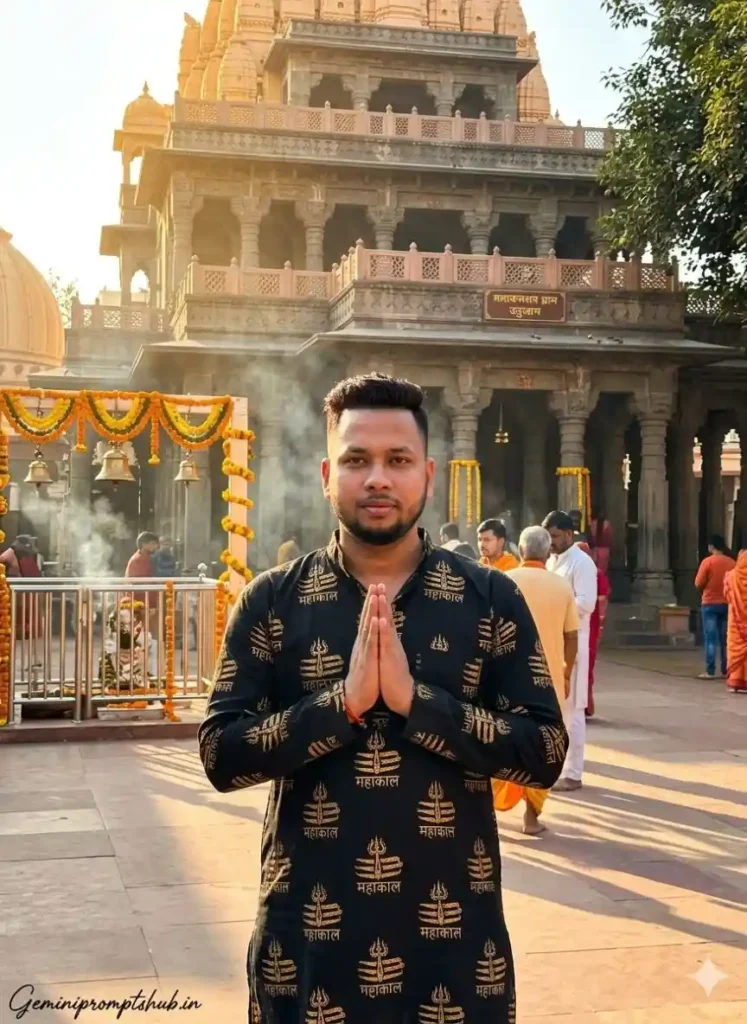
2. Mahakal Ujjain Jyotirlinga Prompt
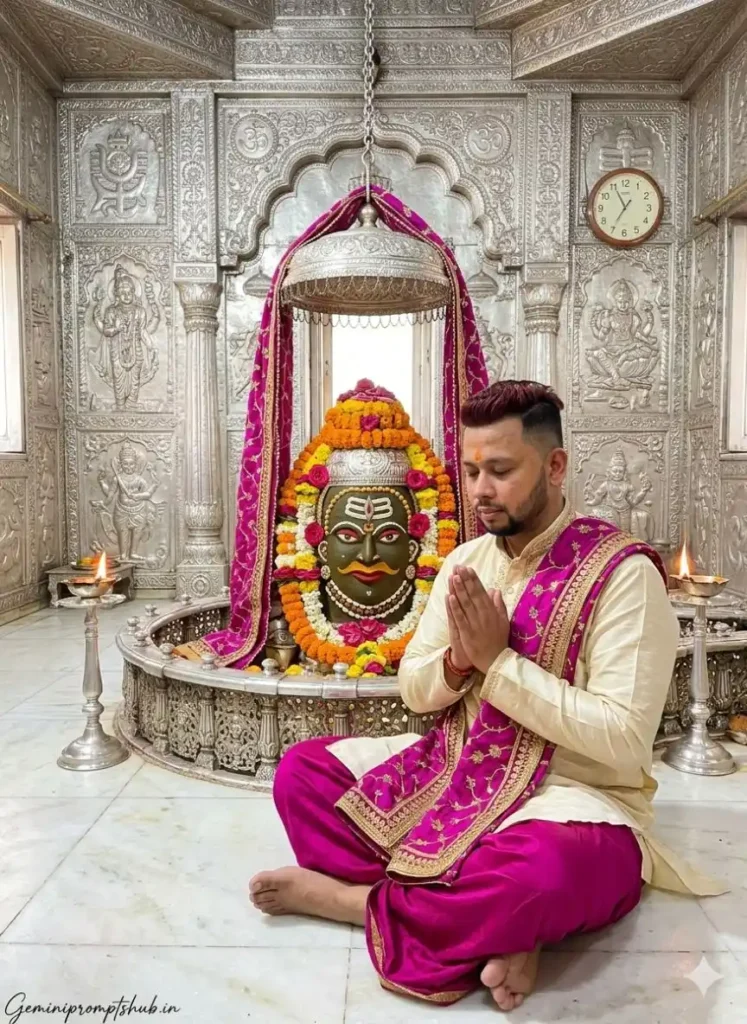
3. Mahakaleshwar Temple Devotional AI Photo Prompt
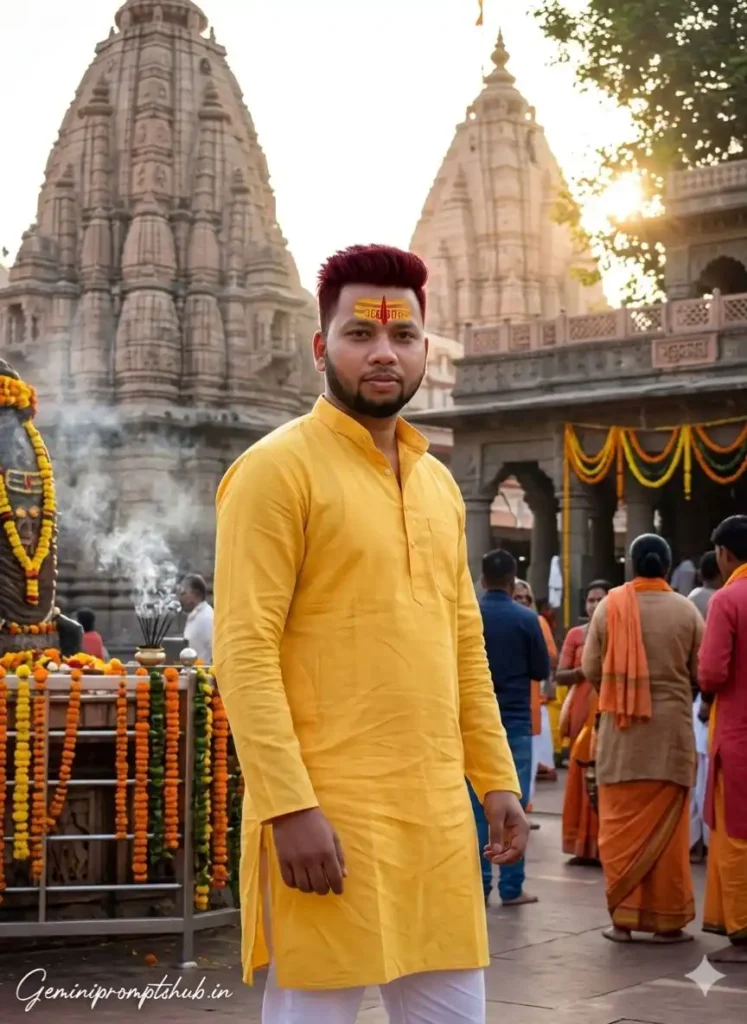
FAQ (अक्सर पूछे जाने वाले सवाल)
1.अगर पहली image अच्छी न बने तो क्या करें?
अगर पहली बार में image perfect न लगे, तो prompt को थोड़ा बदलकर दोबारा try करें। जैसे background, pose, smoke, light, outfit या expression जैसी चीजों में बदलाव करने से result काफी बेहतर हो सकता है।
2. क्या Gemini AI से Mahakal AI photo बनाई जा सकती है?
हां, अगर आपके पास सही Mahakal AI Photo Prompt और एक अच्छी reference photo है, तो Gemini AI की मदद से आप devotional style में शानदार AI image तैयार कर सकते हैं। कई बार prompt को थोड़ा सुधारने पर और भी अच्छा result मिलता है।
3. Mahakal AI photo के लिए कैसी photo upload करनी चाहिए?
सबसे अच्छा result पाने के लिए clear face, अच्छी lighting और simple background वाली फोटो अपलोड करनी चाहिए। धुंधली या low-quality photo से AI output उतना realistic नहीं आता।
4.क्या Mahakal AI photo editing के लिए reference image जरूरी है?
जरूरी नहीं, लेकिन अगर आप अपनी खुद की photo को Mahakal theme में बदलना चाहते हैं, तो reference image बहुत मदद करती है। इससे AI को face structure और pose समझने में आसानी होती है।
निष्कर्ष
अगर आप महाकाल थीम में अपनी फोटो को एक अलग और असरदार रूप देना चाहते हैं, तो सही Mahakal AI Photo Prompt बहुत फर्क डाल सकता है। एक अच्छी फोटो, सही prompt और थोड़ा-सा धैर्य—बस इतनी सी चीजें आपके रिजल्ट को काफी बेहतर बना सकती हैं।
हर बार पहली image परफेक्ट आए, यह जरूरी नहीं है। लेकिन prompt में छोटे बदलाव करके, background और mood को बेहतर बनाकर, आप अपनी पसंद के अनुसार कहीं ज्यादा शानदार और भक्ति से भरी photo बना सकते हैं। सही तरीके से किया जाए, तो एक साधारण फोटो भी कुछ ही मिनटों में खास बन जाती है।
नीचे दिए गए लेख भी जरूर देखें:-
- महा शिवरात्रि के अवसर पर जेमिनी प्रॉम्प्ट से बनाए धार्मिक फोटो
- शिवाजी महाराज जयंती स्पेशल gemini photo प्रॉम्प्ट
- Gemini Saree Photo Prompts 2026: AI से तैयार करें रॉयल वायरल मॉडर्न साड़ी फोटो
- Jai Bajarangbali ai फोटो प्रॉम्प्ट से बनाए रियल जेसी भक्ति फोटो
- Trending Baby Boy & Baby Girl Happy Birthday Prompt